√1000以上 ホーム 壁紙 iphone 495809-Iphone ホーム 壁紙 見えない

Iphone壁紙の設定方法
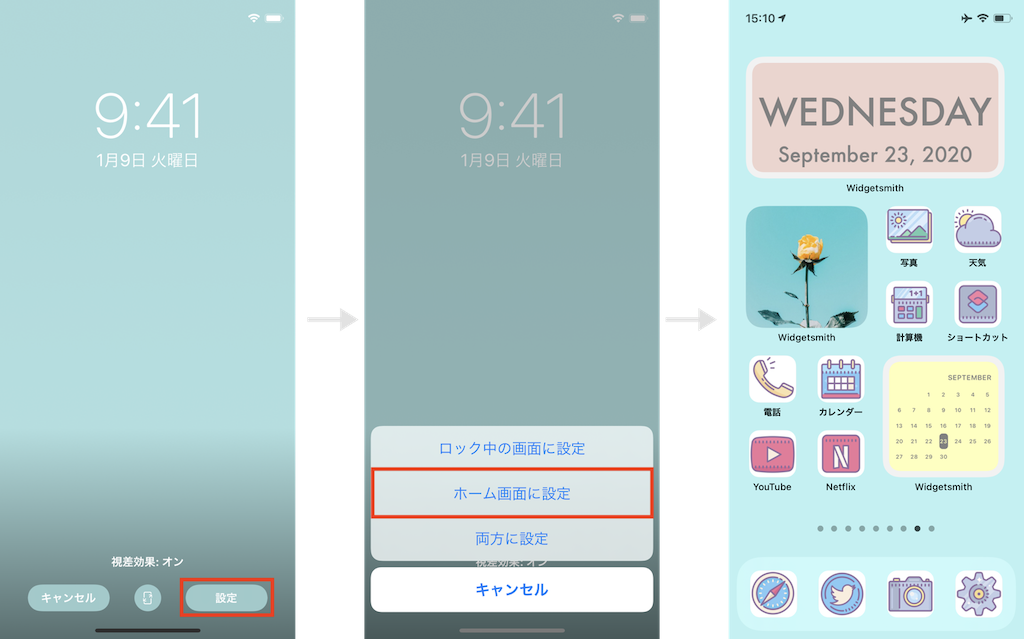
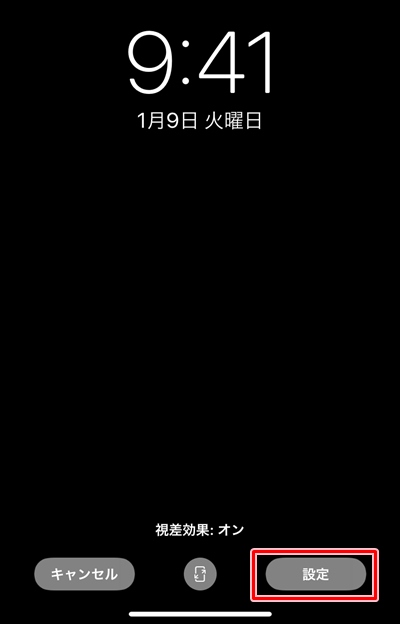
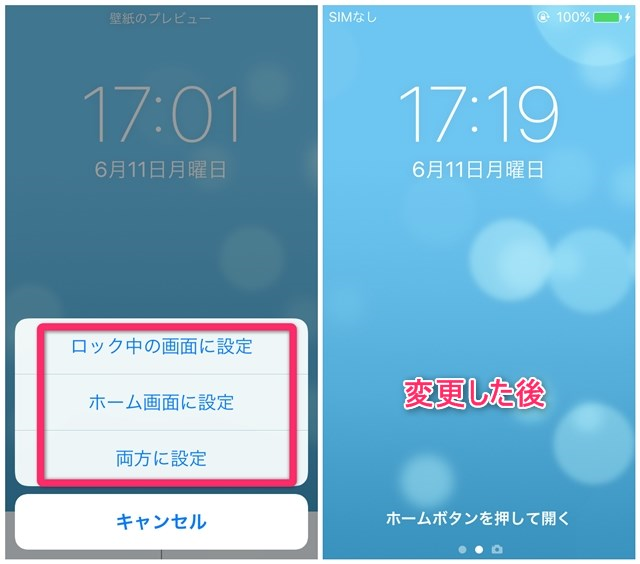
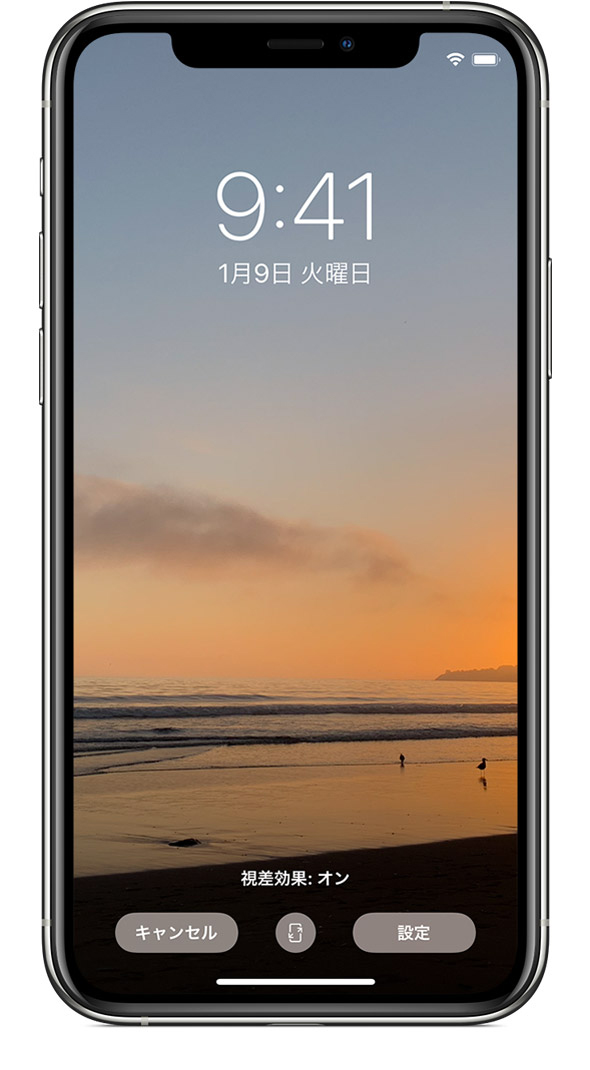
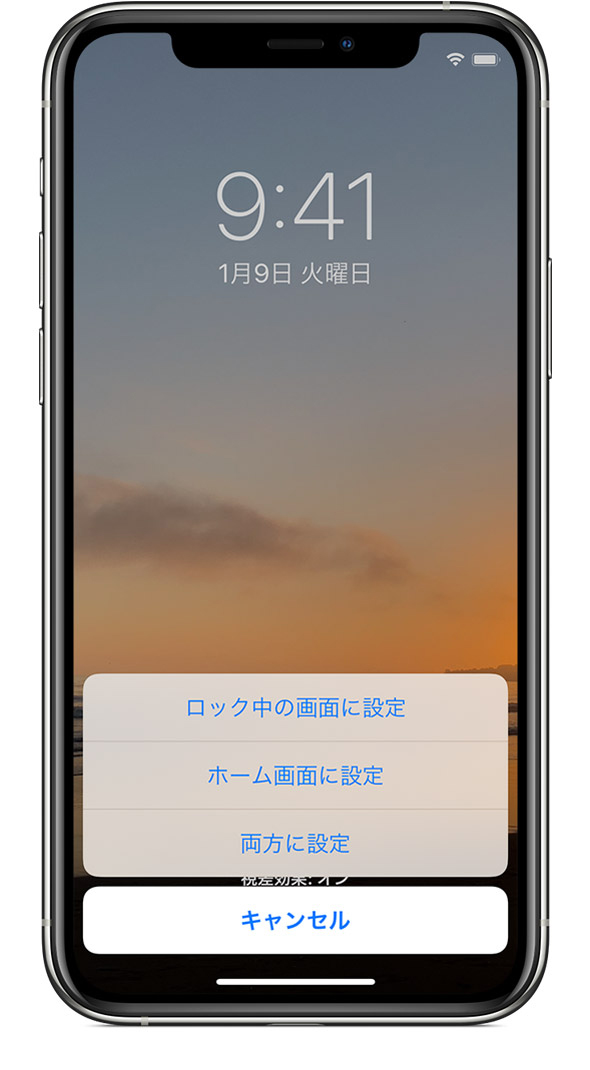
まずはホーム画面の設定 壁紙を選択壁紙を選択をタップ A ダイナミック →iPhoneの傾け具合で3Dに見える壁紙 B 静止画 C カメラで撮影した写真や(個人で)Webから得た写真など これらから写真を選択します。 自分が持っている写真(フォトストリーム)の中から選ぶ場合 そこで今回は、アイコンのないホーム画面でお気に入りの壁紙 を鑑賞 山裾の小さな街でひっそりと暮らすテック系ライター。iPhoneの便利な使い方やお役立ち情報、ガジェットなどを紹介していきます☆ twitter @miki4lo このライターの記事 #壁紙 #iPhone #アプリ #ホーム画面 #iCloud Drive 前の記事
Iphone ホーム 壁紙 見えない
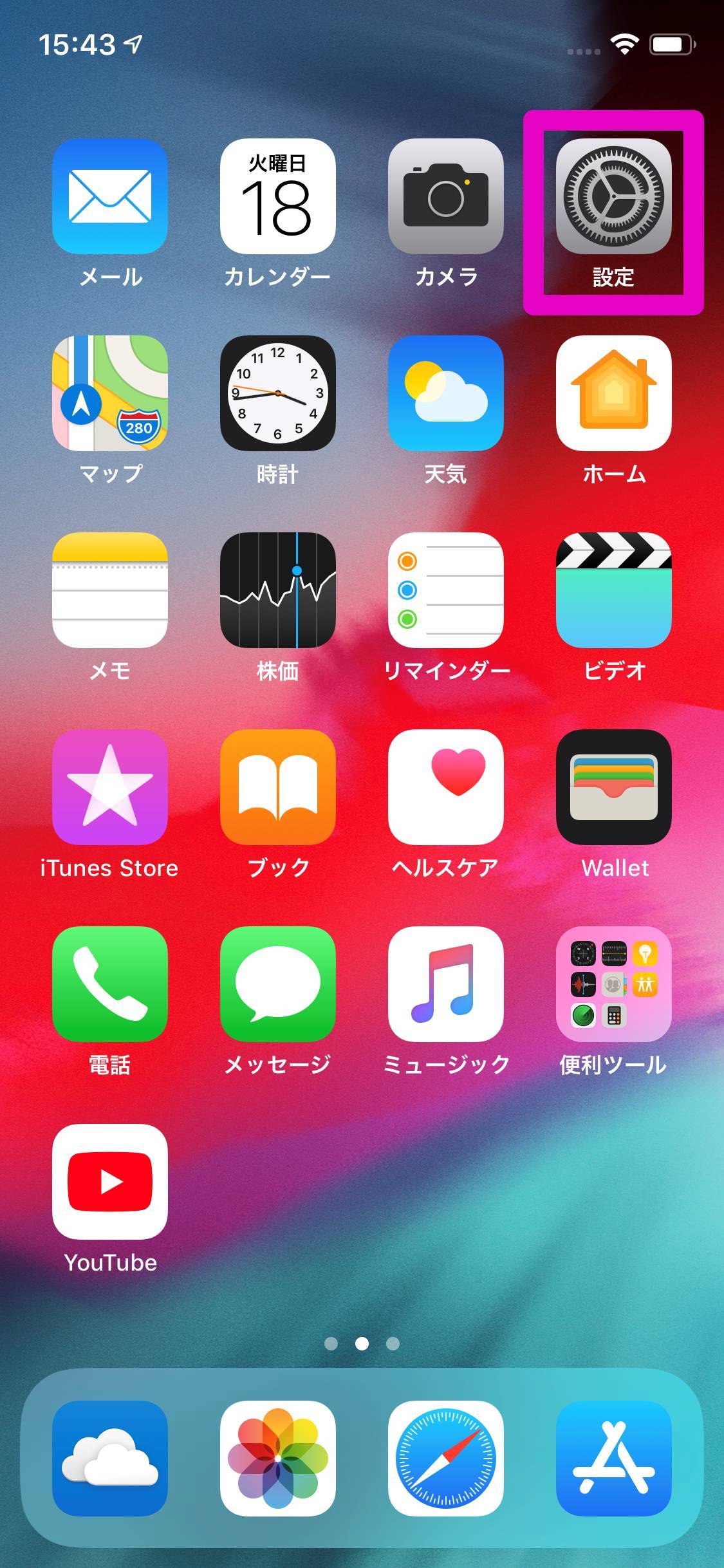
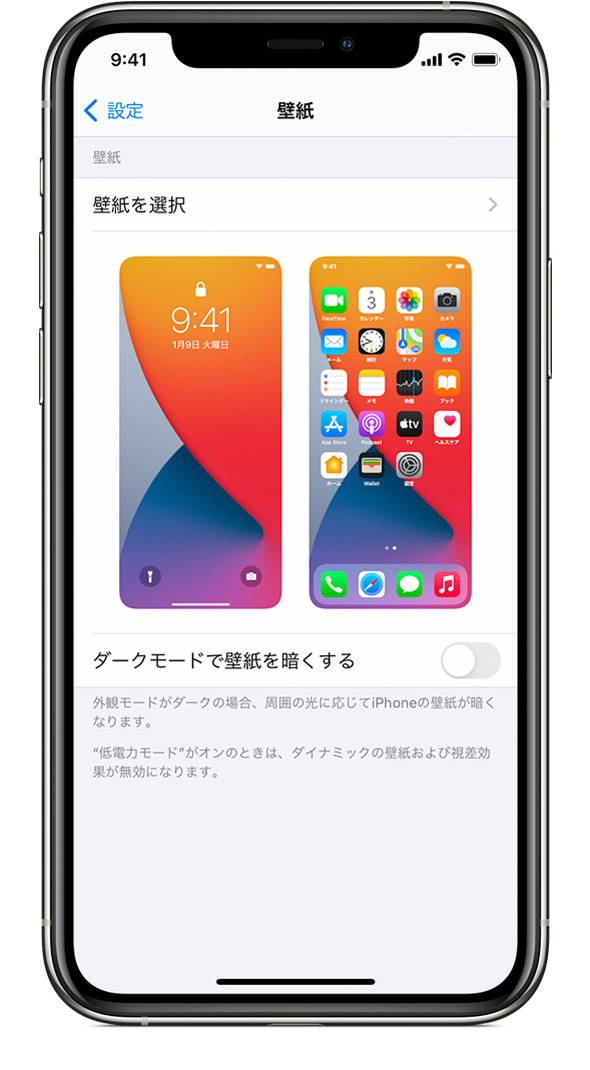
Iphone ホーム 壁紙 見えない-Aesthetic Iphone Wallpaper Lock Screen Wallpaper Galaxy Wallpaper Wallpaper Shelves Cool Wallpaper iPhone 6 ホーム画面用(750×1334px)棚っぽい壁紙 Interest Speaker やぁみんな! 今回は、iPhone 6 ホーム画面用の棚っぽい壁紙を作ったのでご紹介するぞ。 Appアイコンが その方法をご案内します。 iPhone の「設定」を開く 「設定」を開いて、「壁紙」をタップし、「壁紙を選択」をタップします。 また、ダークモード時に、周囲の明るさに応じて iPhone の壁紙が暗くなるように設定しておけます。 画像を選択する 「ダイナミック」「静止画」「Live」の写真、または自分の写真の中から選択します。 デフォルトの壁紙は、iOS のアップデートごとに
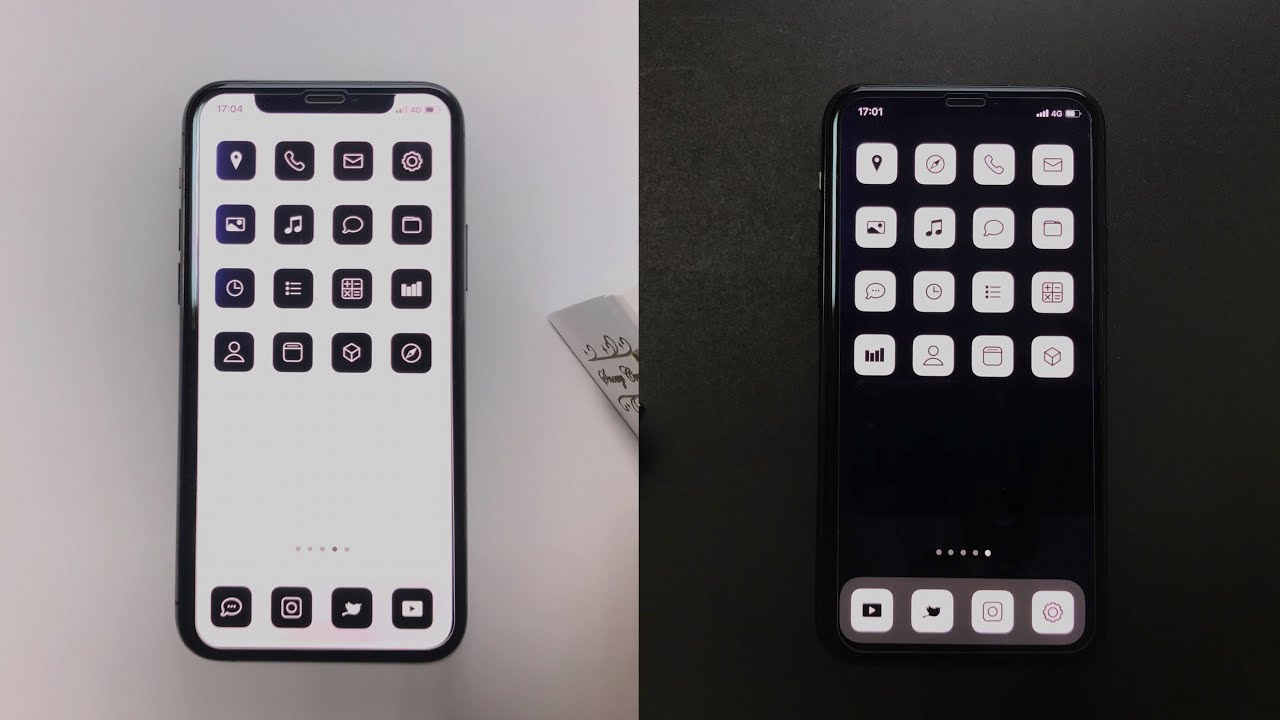
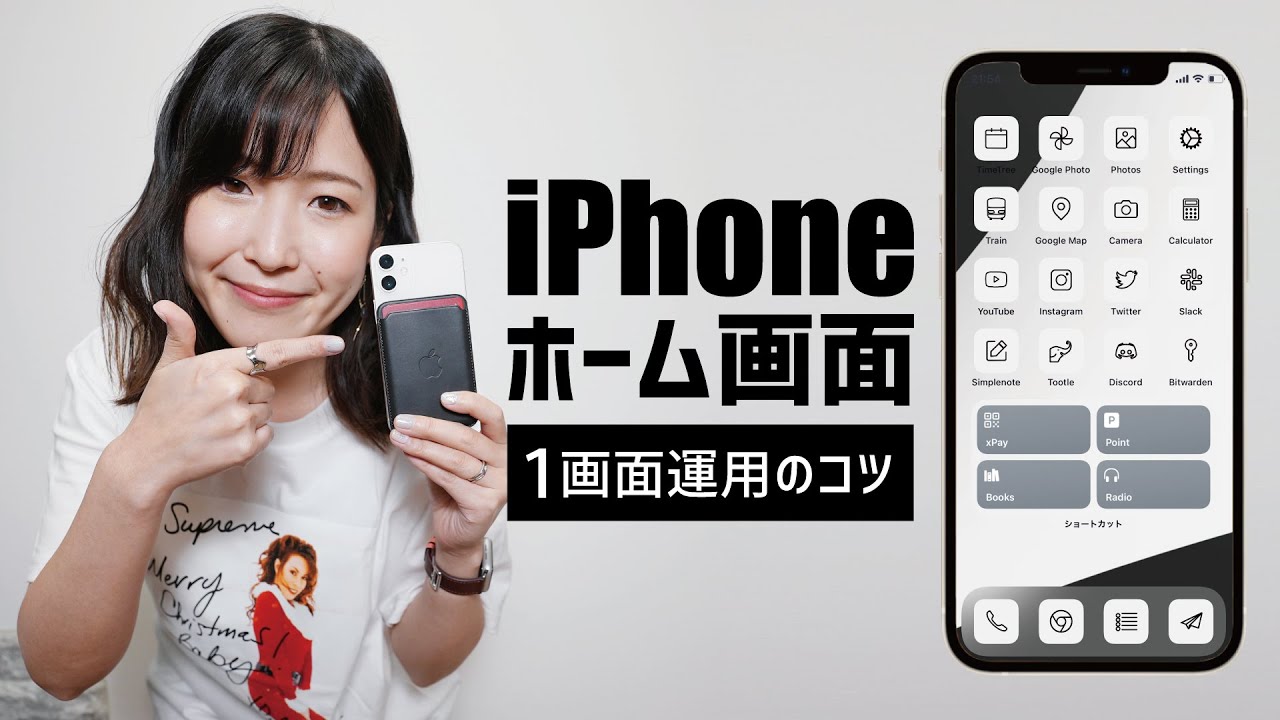
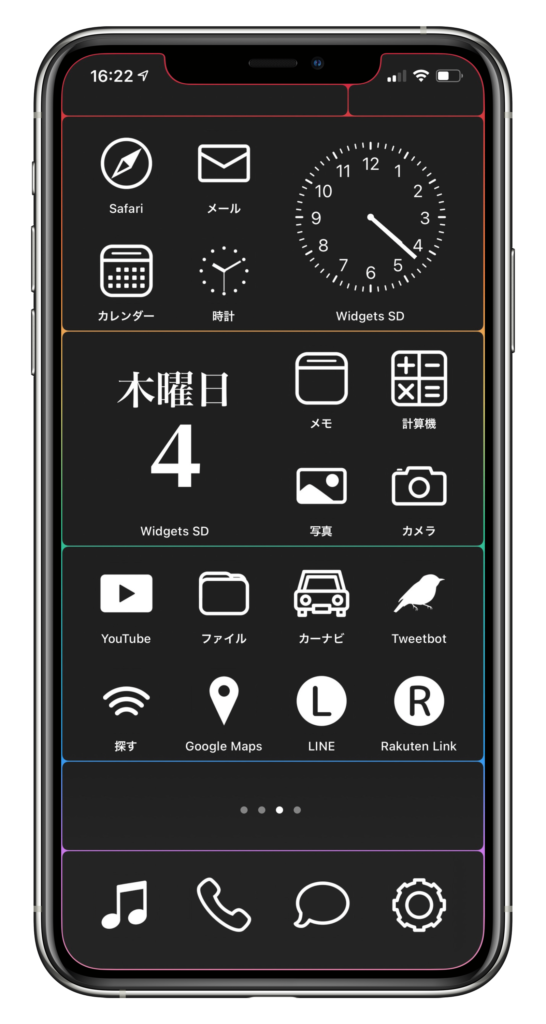
Iphone ホーム画面をおしゃれにカスタマイズする方法 Youtube
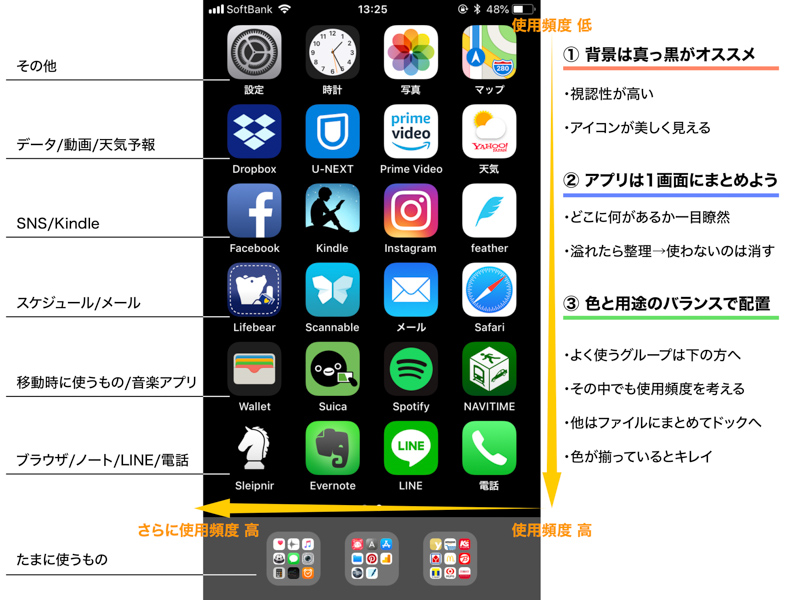
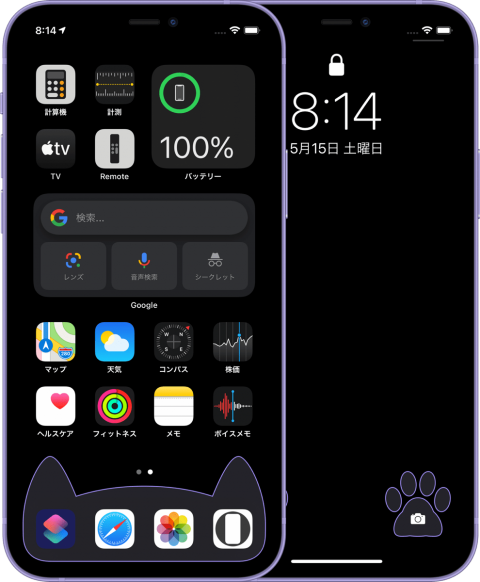
iPhoneで壁紙を変更する方法 設定を開いて、「壁紙」をタップします。 「壁紙を選択」から壁紙にしたい画像を選んで設定します。 おすすめのフレーム系壁紙サイトは以下になります。 不思議なiPhone壁紙 よく使用するアプリはドックへ移動して効率アップ ホーム画面の最下部にあるアプリを4つ入れられる場所はドックと言って、ホーム画面のどのページにいても常に表示される場IPhoneでは、イメージまたは写真をロック画面またはホーム画面の壁紙として設定できます。 動的および静的イメージから選択できます。 壁紙を変更する 「設定」 >「壁紙」>「壁紙を選択」と選択します。 次のいずれかを行います 画面の上部にあるグループ(「ダイナミック」、「静止画」など)から、プリセットイメージを選択します。 のマークのある壁紙は、ダークモードがオンのときに外 画面右上の「次へ」をタップして進みます。 ここで右側にある詳細をボタンを押して、「ホーム画面に追加」を選択します。 下に表示されたアイコンをタップすると、画像の変更が可能になります。 カメラロールに画像を保存している場合は、「写真を選択」で好きな画像を選んでくださいね。 最後に名前を入力し、右上の「追加」で操作完了です! ホーム画面には指定した画像のア
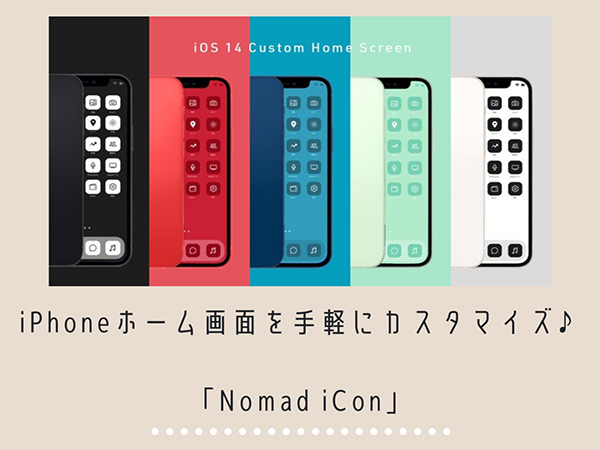
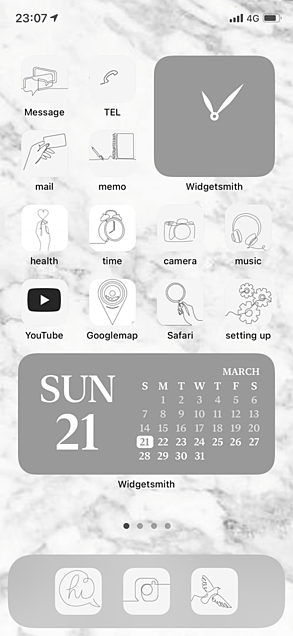
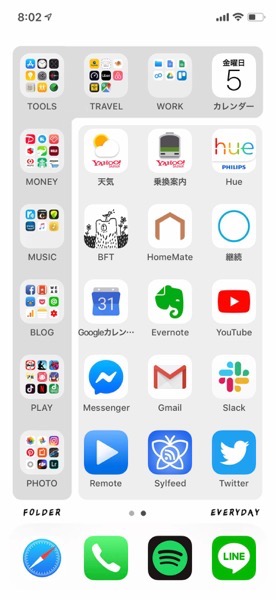
Iphone ホーム画面 カスタマイズ まとめ ホーム画面を整理するにはアプリを移動・フォルダ分けする 軽く長押ししてアプリが震えた状態になれば移動が可能 同系色でフォルダ分けするとオシャレに見せられる 『wallpapersc』で種類豊富・高画質な壁紙が iPhoneのホーム画面をおしゃれにするアイコンの配置方法とは? アイコンは大きく3つの配置方法がある。 1) 壁紙とリンクさせる 「集合写真海のiPhone用壁紙 壁紙枚数:110枚 海関連のiPhone用壁紙一覧です 青い海 BLUE OCEANのiPhone用壁紙 南国のエメラルドの海のiPhone用壁紙 海 海亀と熱帯魚のiPhone用壁紙 朝焼けの海のiPhone用壁紙 UNDER WATERのiPhone用壁紙 海の波と貝殻のiPhone用壁紙 満月と海のiPhone用
Iphone ホーム 壁紙 見えないのギャラリー
各画像をクリックすると、ダウンロードまたは拡大表示できます
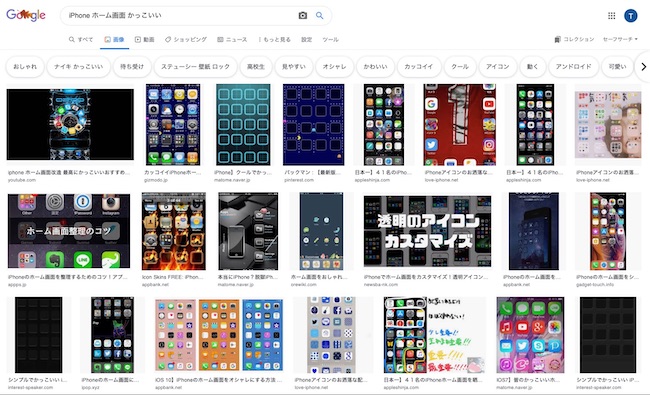 Iphone ホーム画面 ロック画面の壁紙を設定する アプリの鎖 | 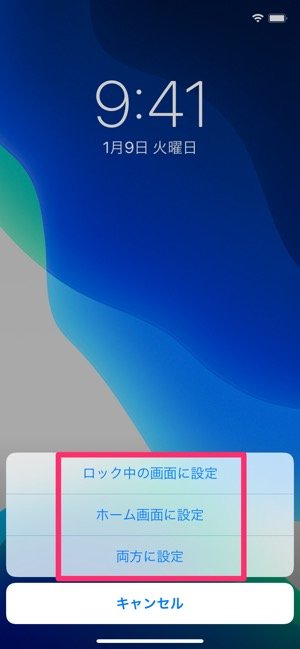 Iphone ホーム画面 ロック画面の壁紙を設定する アプリの鎖 | Iphone ホーム画面 ロック画面の壁紙を設定する アプリの鎖 |
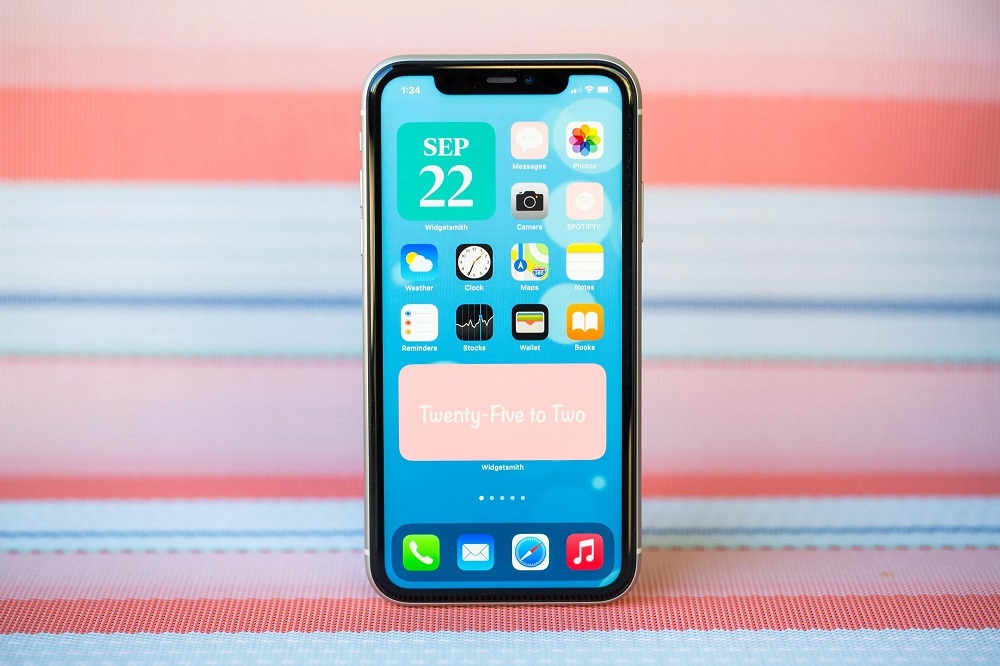 Iphone ホーム画面 ロック画面の壁紙を設定する アプリの鎖 | 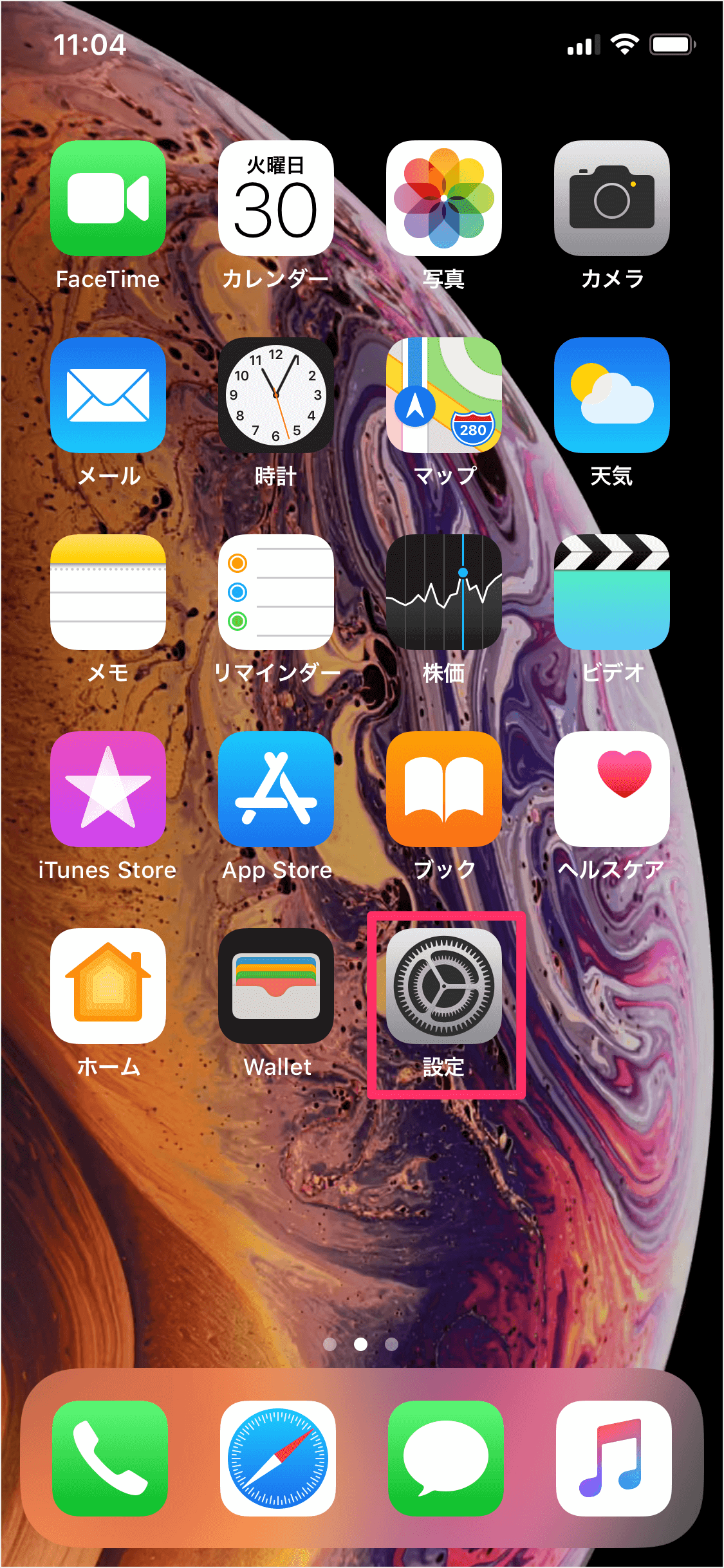 Iphone ホーム画面 ロック画面の壁紙を設定する アプリの鎖 | 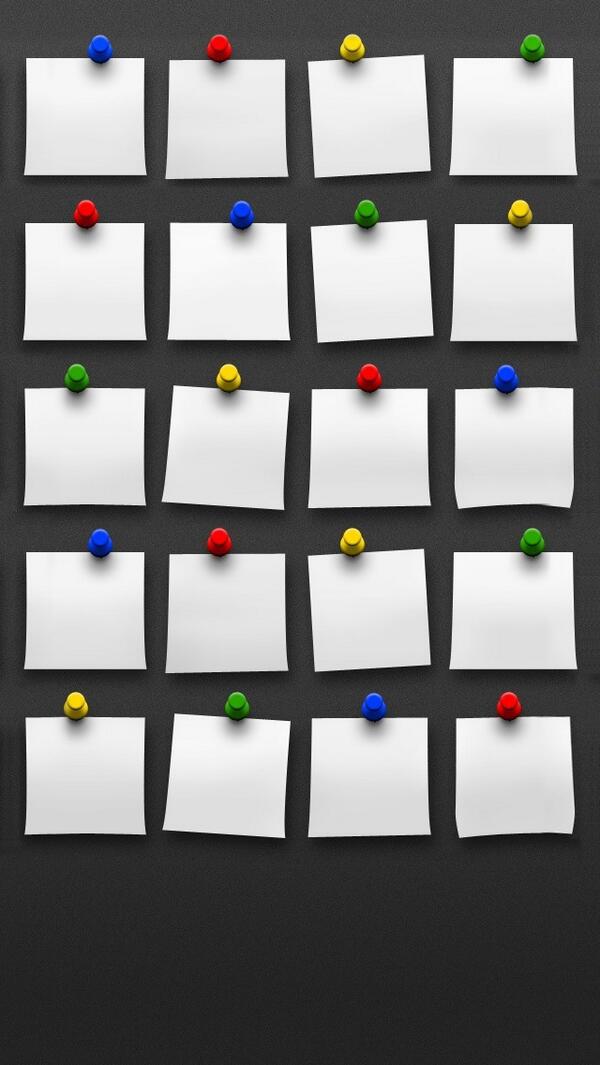 Iphone ホーム画面 ロック画面の壁紙を設定する アプリの鎖 |
 Iphone ホーム画面 ロック画面の壁紙を設定する アプリの鎖 |  Iphone ホーム画面 ロック画面の壁紙を設定する アプリの鎖 | 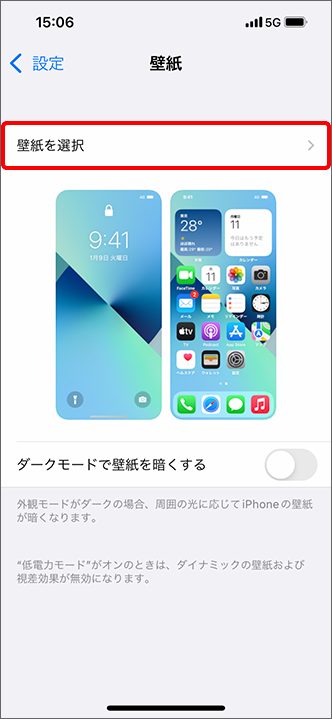 Iphone ホーム画面 ロック画面の壁紙を設定する アプリの鎖 |
「Iphone ホーム 壁紙 見えない」の画像ギャラリー、詳細は各画像をクリックしてください。
 Iphone ホーム画面 ロック画面の壁紙を設定する アプリの鎖 | 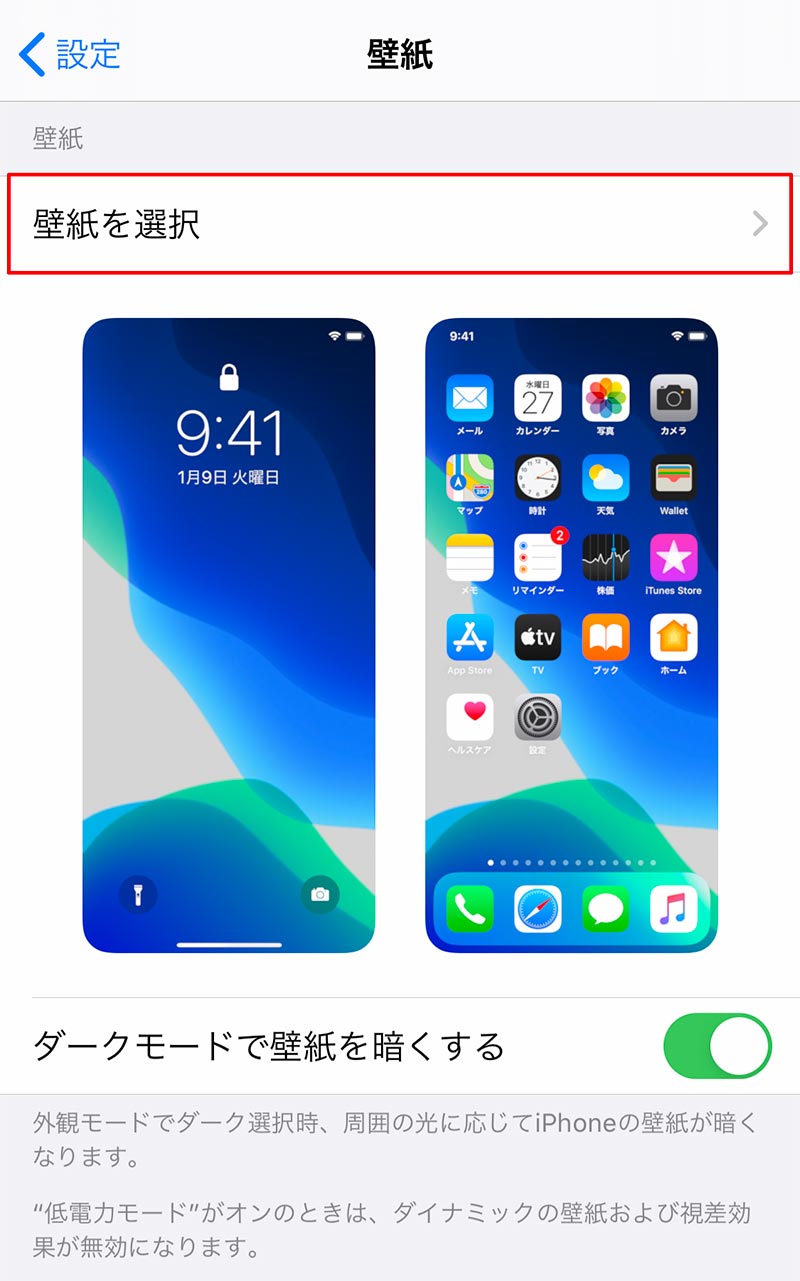 Iphone ホーム画面 ロック画面の壁紙を設定する アプリの鎖 | 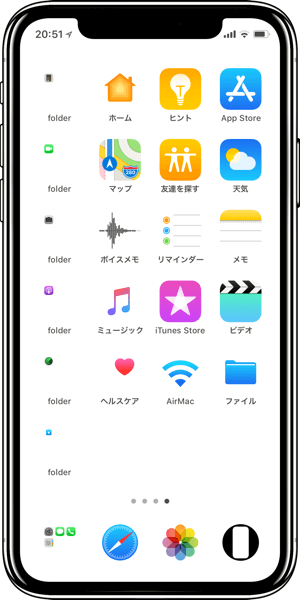 Iphone ホーム画面 ロック画面の壁紙を設定する アプリの鎖 |
 Iphone ホーム画面 ロック画面の壁紙を設定する アプリの鎖 |  Iphone ホーム画面 ロック画面の壁紙を設定する アプリの鎖 |  Iphone ホーム画面 ロック画面の壁紙を設定する アプリの鎖 |
 Iphone ホーム画面 ロック画面の壁紙を設定する アプリの鎖 |  Iphone ホーム画面 ロック画面の壁紙を設定する アプリの鎖 | 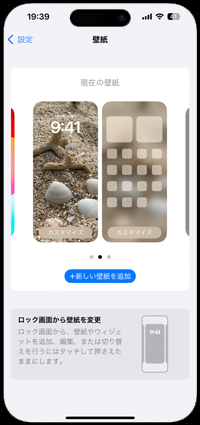 Iphone ホーム画面 ロック画面の壁紙を設定する アプリの鎖 |
「Iphone ホーム 壁紙 見えない」の画像ギャラリー、詳細は各画像をクリックしてください。
 Iphone ホーム画面 ロック画面の壁紙を設定する アプリの鎖 | Iphone ホーム画面 ロック画面の壁紙を設定する アプリの鎖 |  Iphone ホーム画面 ロック画面の壁紙を設定する アプリの鎖 |
 Iphone ホーム画面 ロック画面の壁紙を設定する アプリの鎖 | 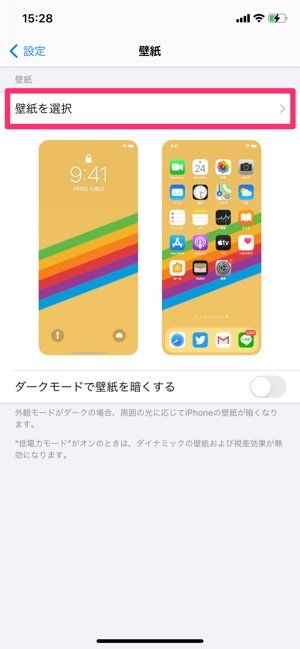 Iphone ホーム画面 ロック画面の壁紙を設定する アプリの鎖 |  Iphone ホーム画面 ロック画面の壁紙を設定する アプリの鎖 |
  Iphone ホーム画面 ロック画面の壁紙を設定する アプリの鎖 |  Iphone ホーム画面 ロック画面の壁紙を設定する アプリの鎖 |
「Iphone ホーム 壁紙 見えない」の画像ギャラリー、詳細は各画像をクリックしてください。
Iphone ホーム画面 ロック画面の壁紙を設定する アプリの鎖 |  Iphone ホーム画面 ロック画面の壁紙を設定する アプリの鎖 | 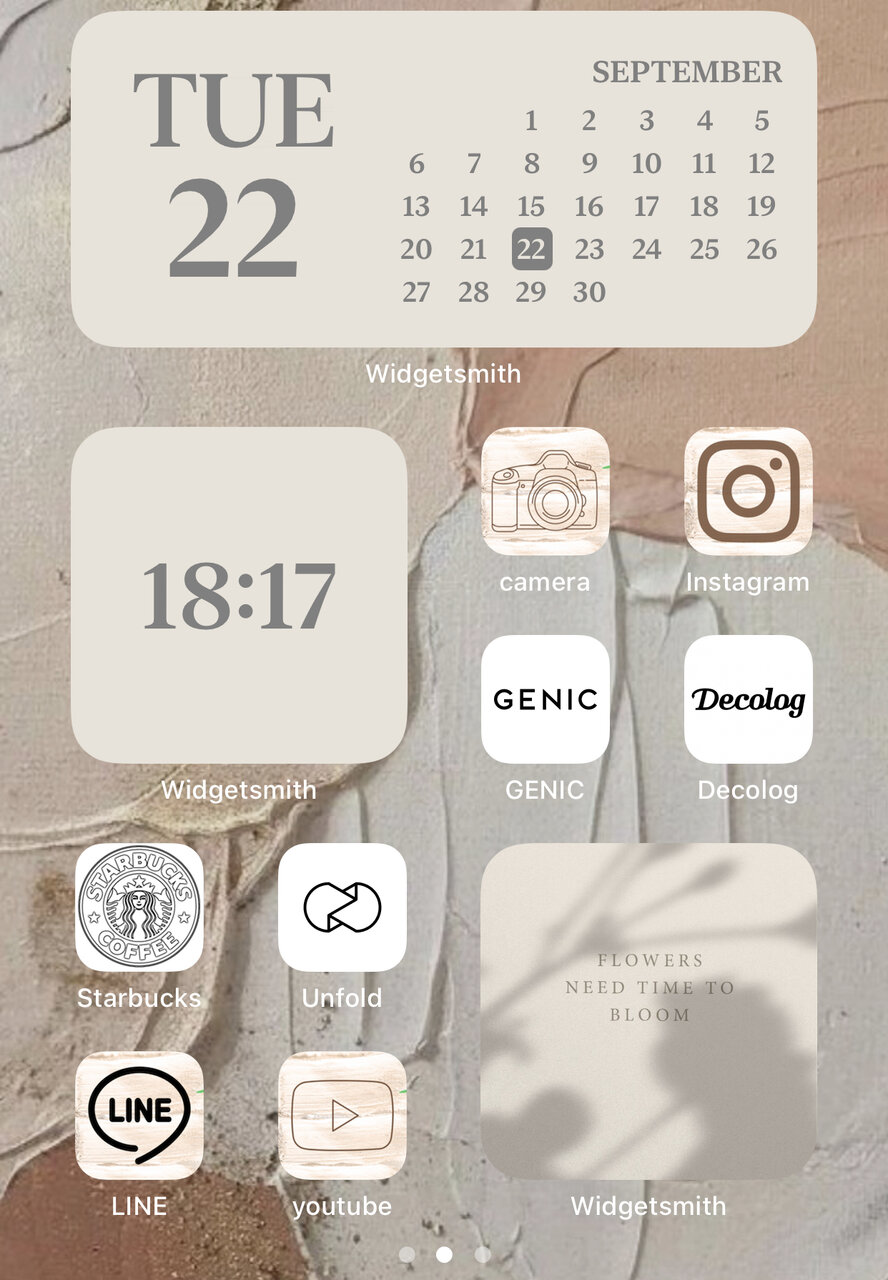 Iphone ホーム画面 ロック画面の壁紙を設定する アプリの鎖 |
 Iphone ホーム画面 ロック画面の壁紙を設定する アプリの鎖 | 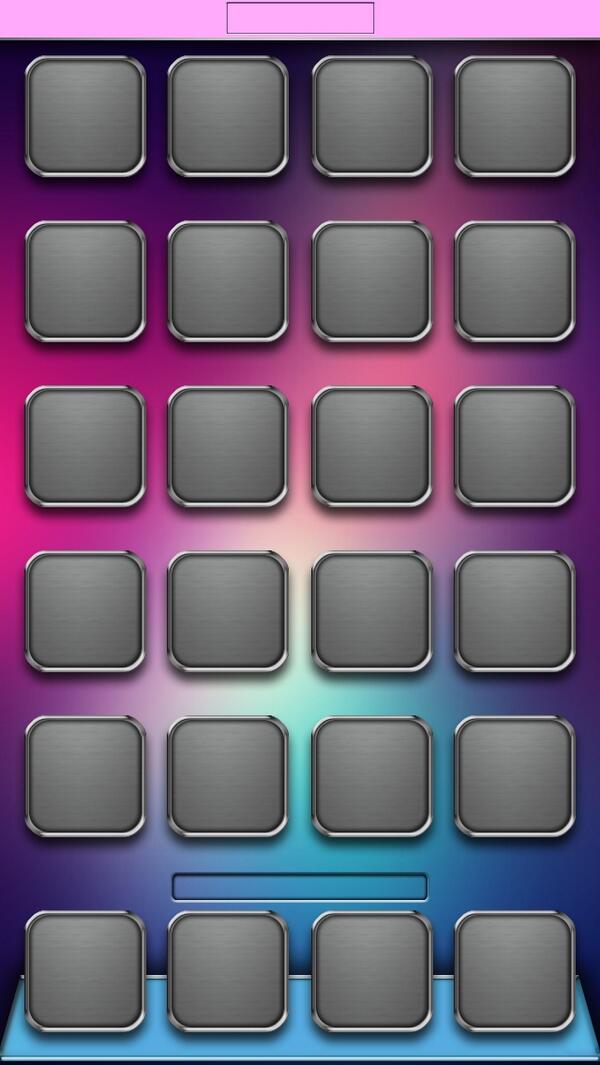 Iphone ホーム画面 ロック画面の壁紙を設定する アプリの鎖 |  Iphone ホーム画面 ロック画面の壁紙を設定する アプリの鎖 |
 Iphone ホーム画面 ロック画面の壁紙を設定する アプリの鎖 | 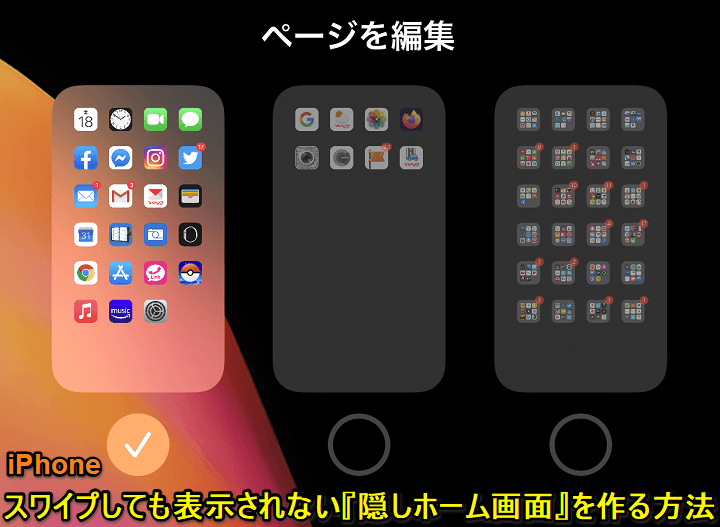 Iphone ホーム画面 ロック画面の壁紙を設定する アプリの鎖 | 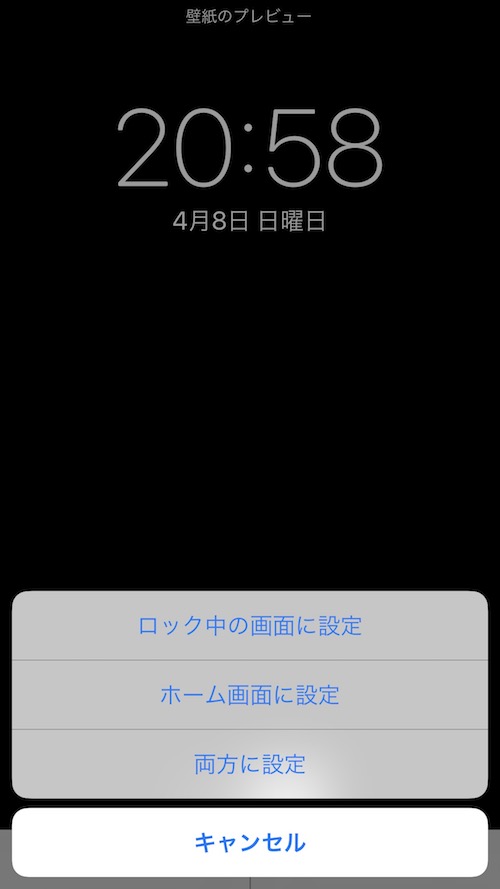 Iphone ホーム画面 ロック画面の壁紙を設定する アプリの鎖 |
「Iphone ホーム 壁紙 見えない」の画像ギャラリー、詳細は各画像をクリックしてください。
 Iphone ホーム画面 ロック画面の壁紙を設定する アプリの鎖 | Iphone ホーム画面 ロック画面の壁紙を設定する アプリの鎖 | 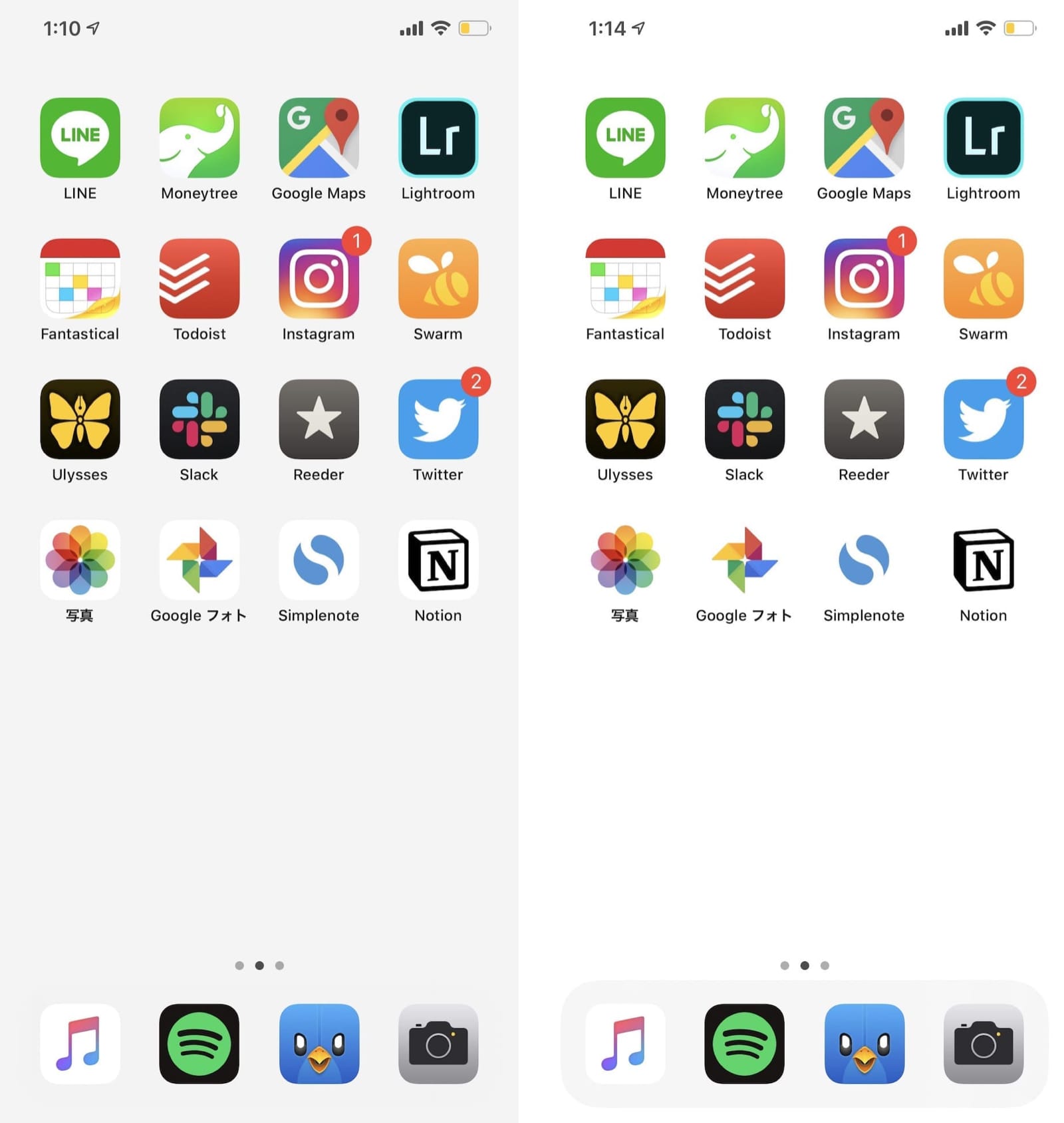 Iphone ホーム画面 ロック画面の壁紙を設定する アプリの鎖 |
 Iphone ホーム画面 ロック画面の壁紙を設定する アプリの鎖 | 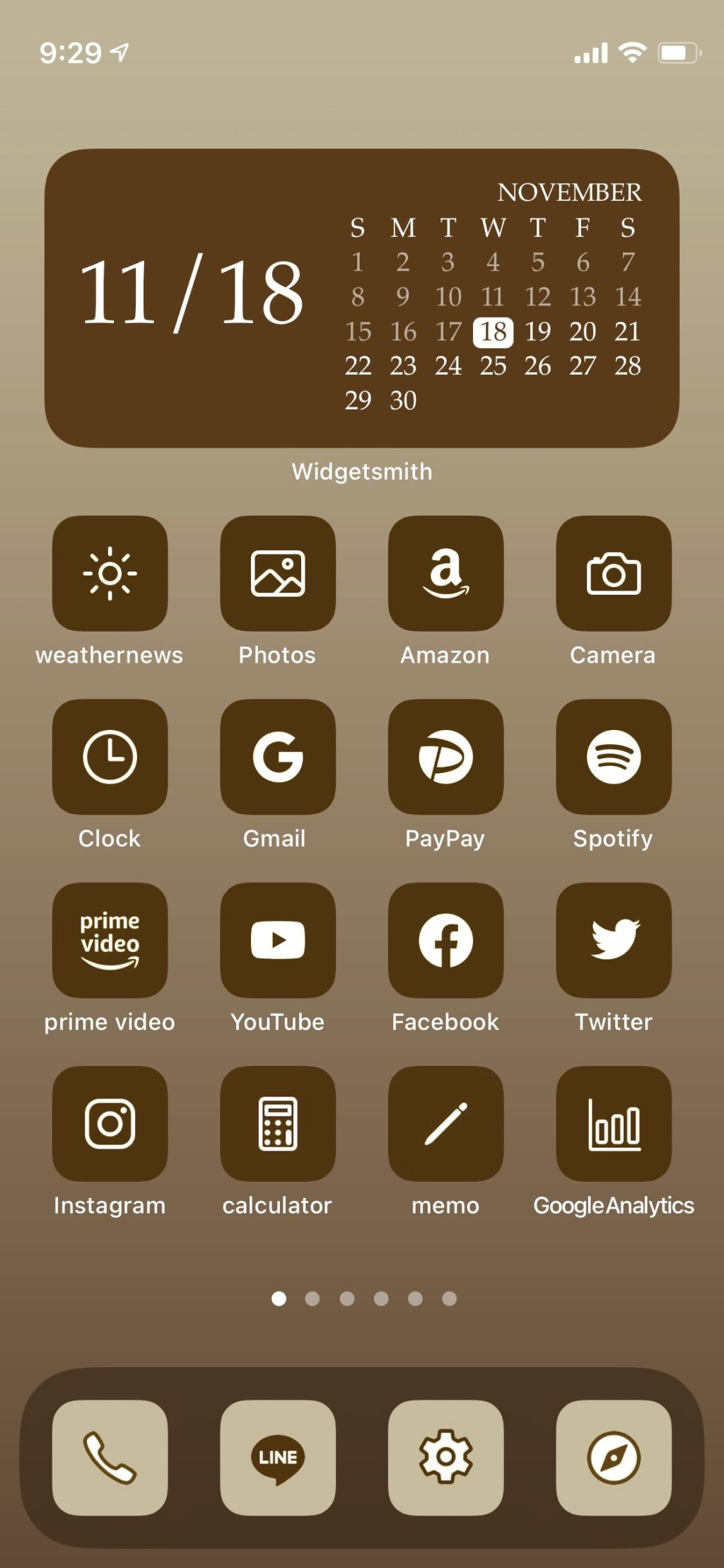 Iphone ホーム画面 ロック画面の壁紙を設定する アプリの鎖 | 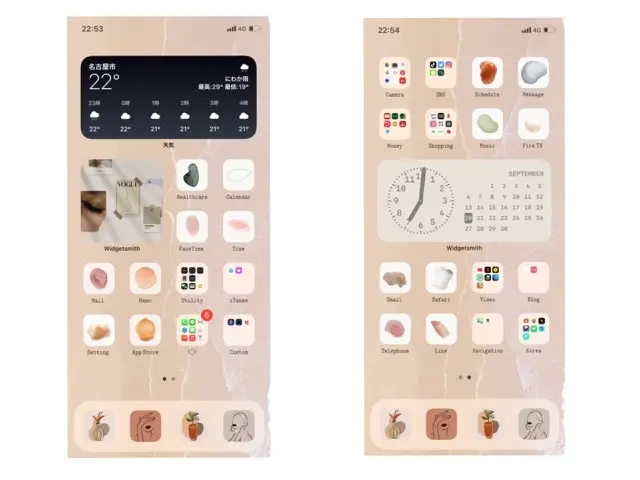 Iphone ホーム画面 ロック画面の壁紙を設定する アプリの鎖 |
 Iphone ホーム画面 ロック画面の壁紙を設定する アプリの鎖 | 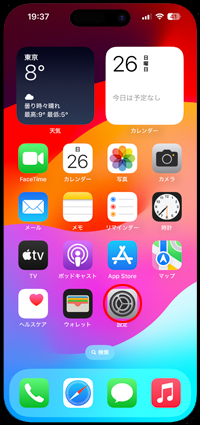 Iphone ホーム画面 ロック画面の壁紙を設定する アプリの鎖 |  Iphone ホーム画面 ロック画面の壁紙を設定する アプリの鎖 |
「Iphone ホーム 壁紙 見えない」の画像ギャラリー、詳細は各画像をクリックしてください。
 Iphone ホーム画面 ロック画面の壁紙を設定する アプリの鎖 |  Iphone ホーム画面 ロック画面の壁紙を設定する アプリの鎖 | 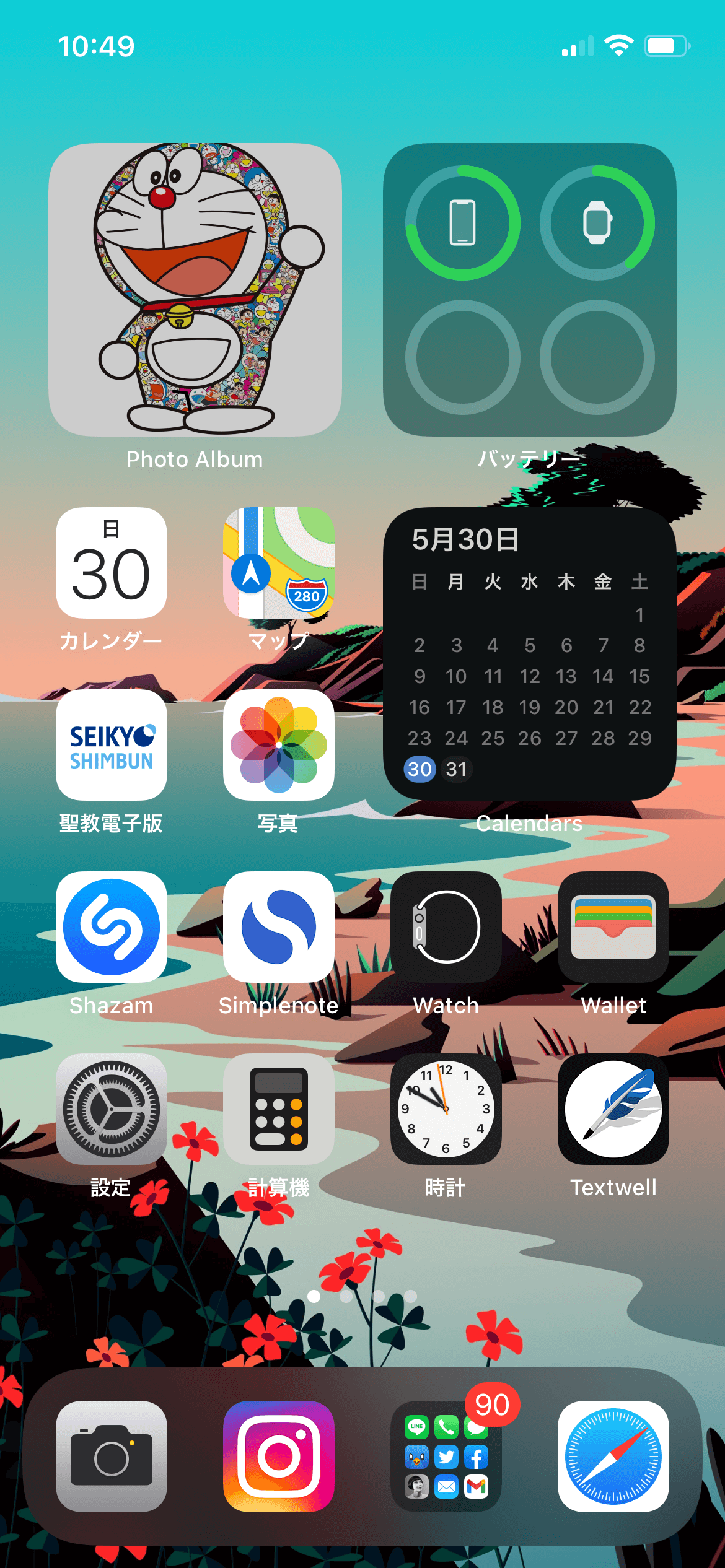 Iphone ホーム画面 ロック画面の壁紙を設定する アプリの鎖 |
 Iphone ホーム画面 ロック画面の壁紙を設定する アプリの鎖 | 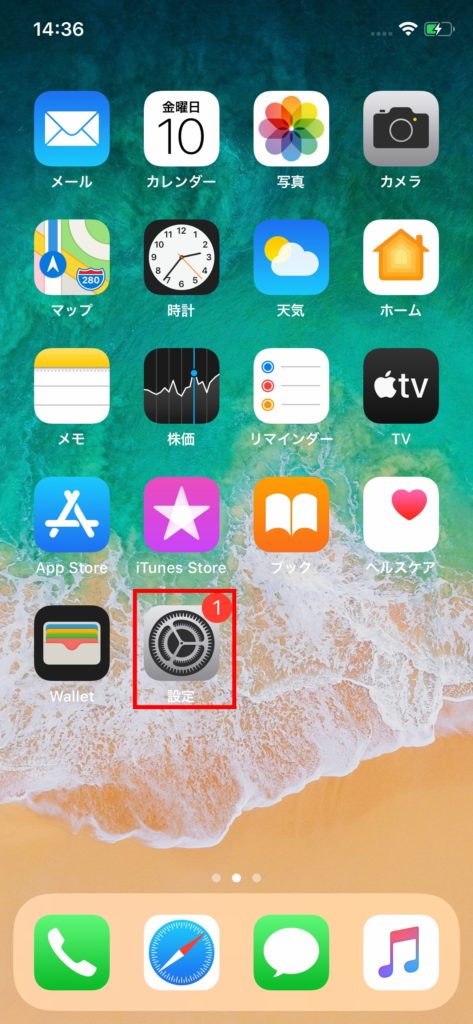 Iphone ホーム画面 ロック画面の壁紙を設定する アプリの鎖 | 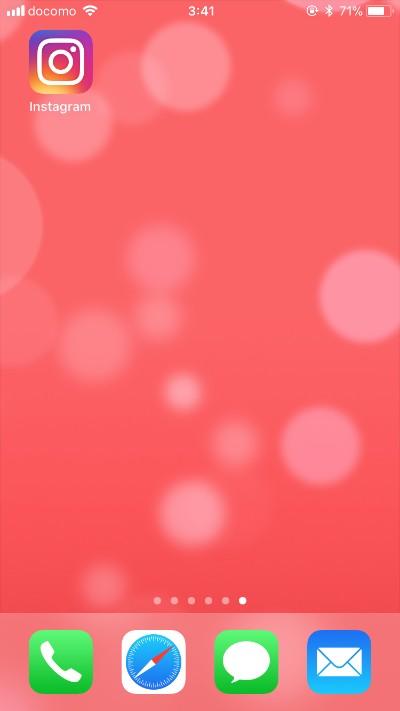 Iphone ホーム画面 ロック画面の壁紙を設定する アプリの鎖 |
 Iphone ホーム画面 ロック画面の壁紙を設定する アプリの鎖 | 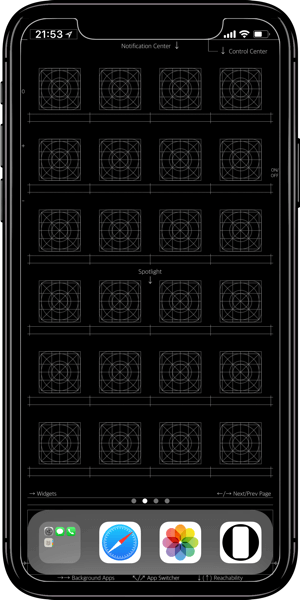 Iphone ホーム画面 ロック画面の壁紙を設定する アプリの鎖 |  Iphone ホーム画面 ロック画面の壁紙を設定する アプリの鎖 |
「Iphone ホーム 壁紙 見えない」の画像ギャラリー、詳細は各画像をクリックしてください。
 Iphone ホーム画面 ロック画面の壁紙を設定する アプリの鎖 |  Iphone ホーム画面 ロック画面の壁紙を設定する アプリの鎖 | 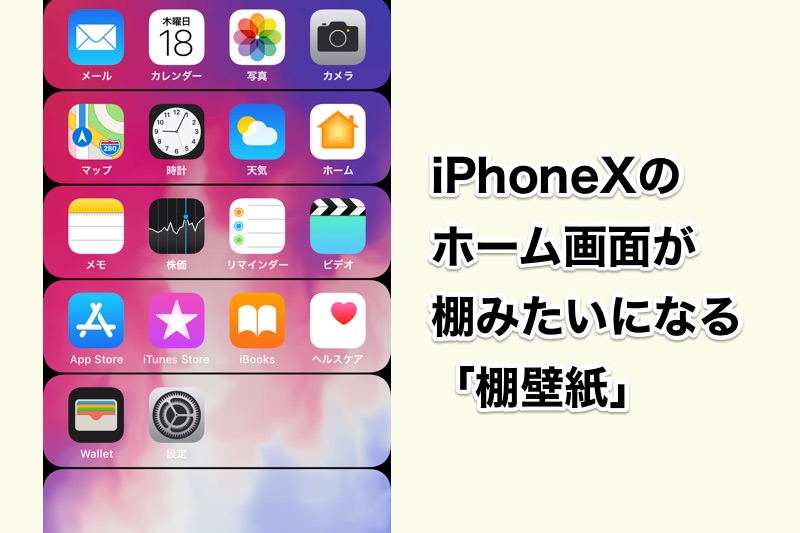 Iphone ホーム画面 ロック画面の壁紙を設定する アプリの鎖 |
 Iphone ホーム画面 ロック画面の壁紙を設定する アプリの鎖 | 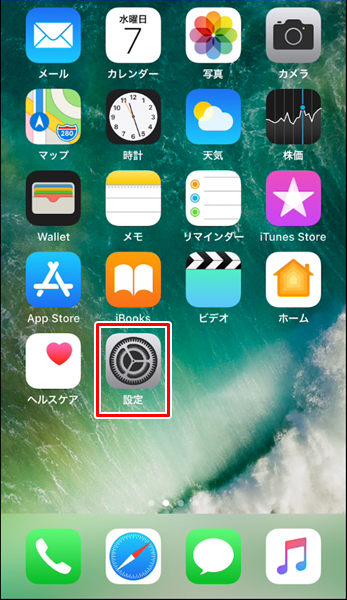 Iphone ホーム画面 ロック画面の壁紙を設定する アプリの鎖 | 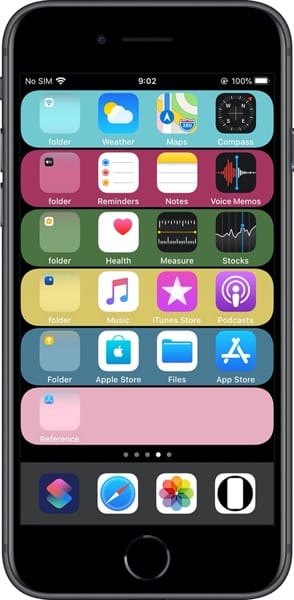 Iphone ホーム画面 ロック画面の壁紙を設定する アプリの鎖 |
  Iphone ホーム画面 ロック画面の壁紙を設定する アプリの鎖 | 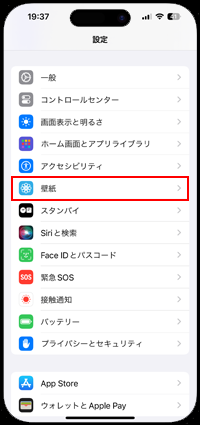 Iphone ホーム画面 ロック画面の壁紙を設定する アプリの鎖 |
「Iphone ホーム 壁紙 見えない」の画像ギャラリー、詳細は各画像をクリックしてください。
 Iphone ホーム画面 ロック画面の壁紙を設定する アプリの鎖 | 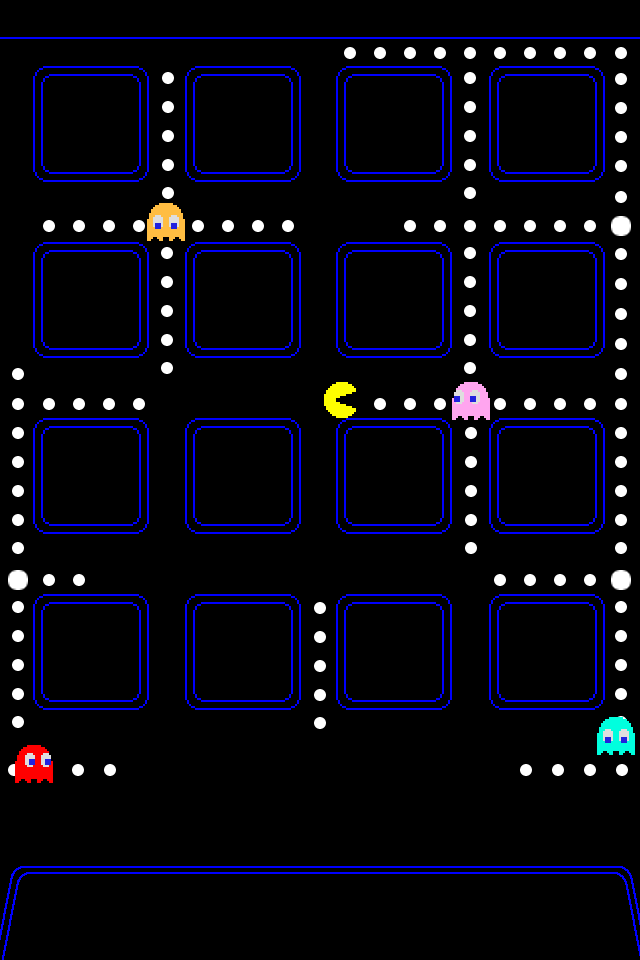 Iphone ホーム画面 ロック画面の壁紙を設定する アプリの鎖 | 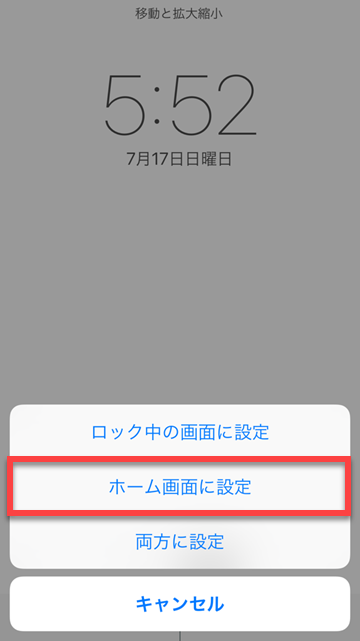 Iphone ホーム画面 ロック画面の壁紙を設定する アプリの鎖 |
 Iphone ホーム画面 ロック画面の壁紙を設定する アプリの鎖 | 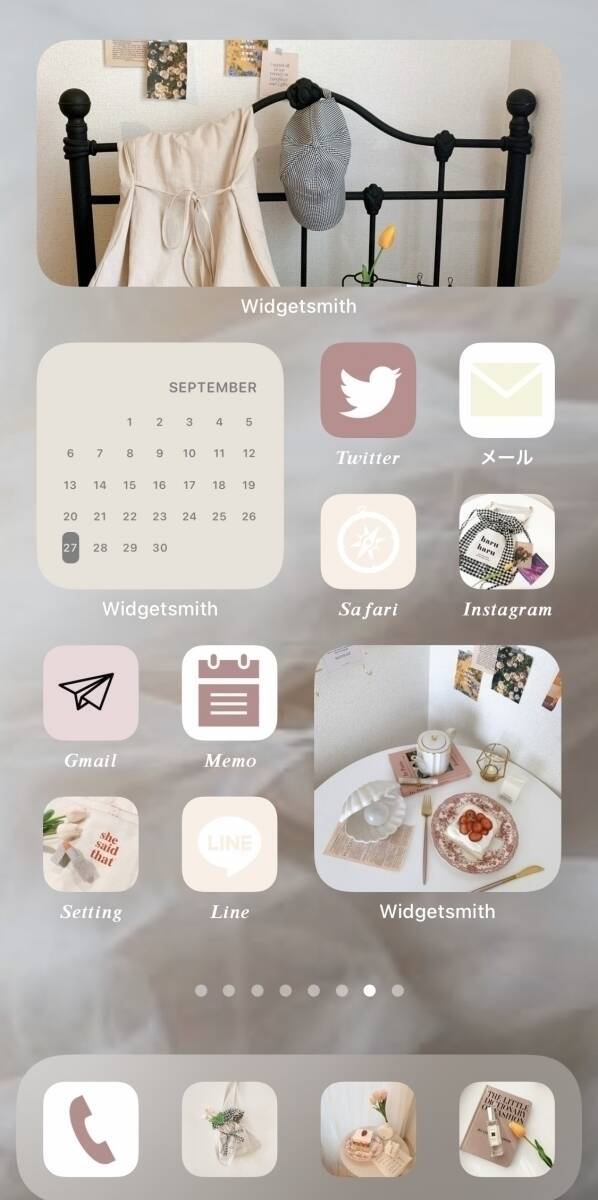 Iphone ホーム画面 ロック画面の壁紙を設定する アプリの鎖 |  Iphone ホーム画面 ロック画面の壁紙を設定する アプリの鎖 |
 Iphone ホーム画面 ロック画面の壁紙を設定する アプリの鎖 |  Iphone ホーム画面 ロック画面の壁紙を設定する アプリの鎖 | 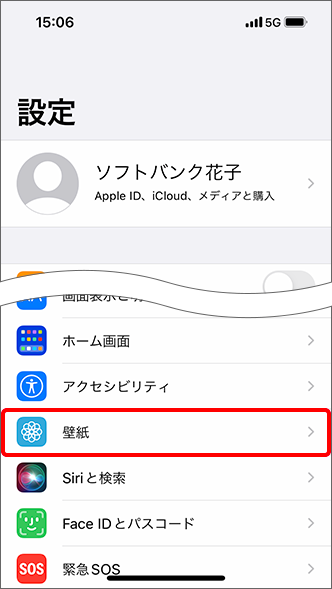 Iphone ホーム画面 ロック画面の壁紙を設定する アプリの鎖 |
「Iphone ホーム 壁紙 見えない」の画像ギャラリー、詳細は各画像をクリックしてください。
 Iphone ホーム画面 ロック画面の壁紙を設定する アプリの鎖 |  Iphone ホーム画面 ロック画面の壁紙を設定する アプリの鎖 |  Iphone ホーム画面 ロック画面の壁紙を設定する アプリの鎖 |
 Iphone ホーム画面 ロック画面の壁紙を設定する アプリの鎖 | 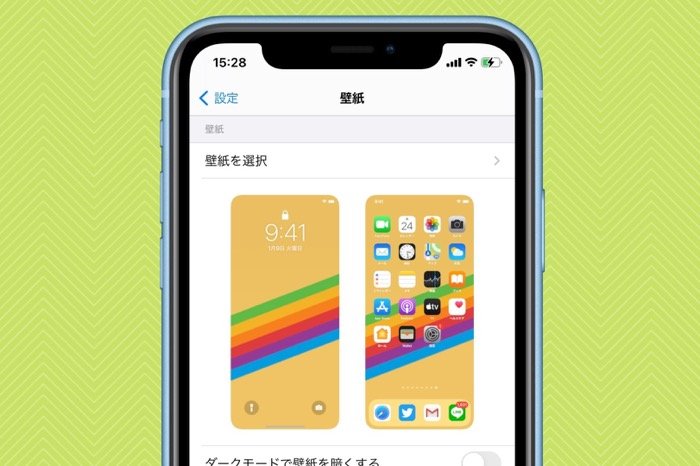 Iphone ホーム画面 ロック画面の壁紙を設定する アプリの鎖 | 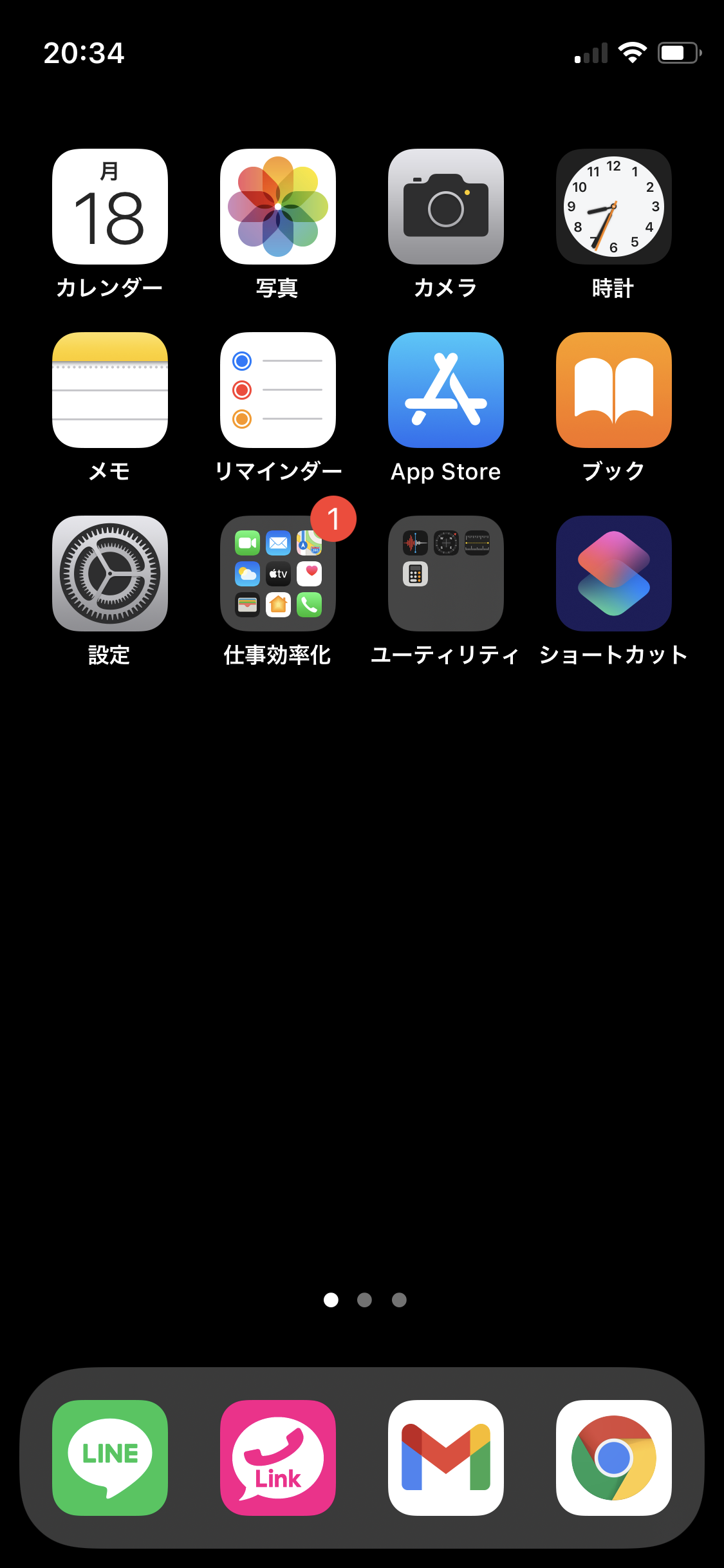 Iphone ホーム画面 ロック画面の壁紙を設定する アプリの鎖 |
 Iphone ホーム画面 ロック画面の壁紙を設定する アプリの鎖 |  Iphone ホーム画面 ロック画面の壁紙を設定する アプリの鎖 | 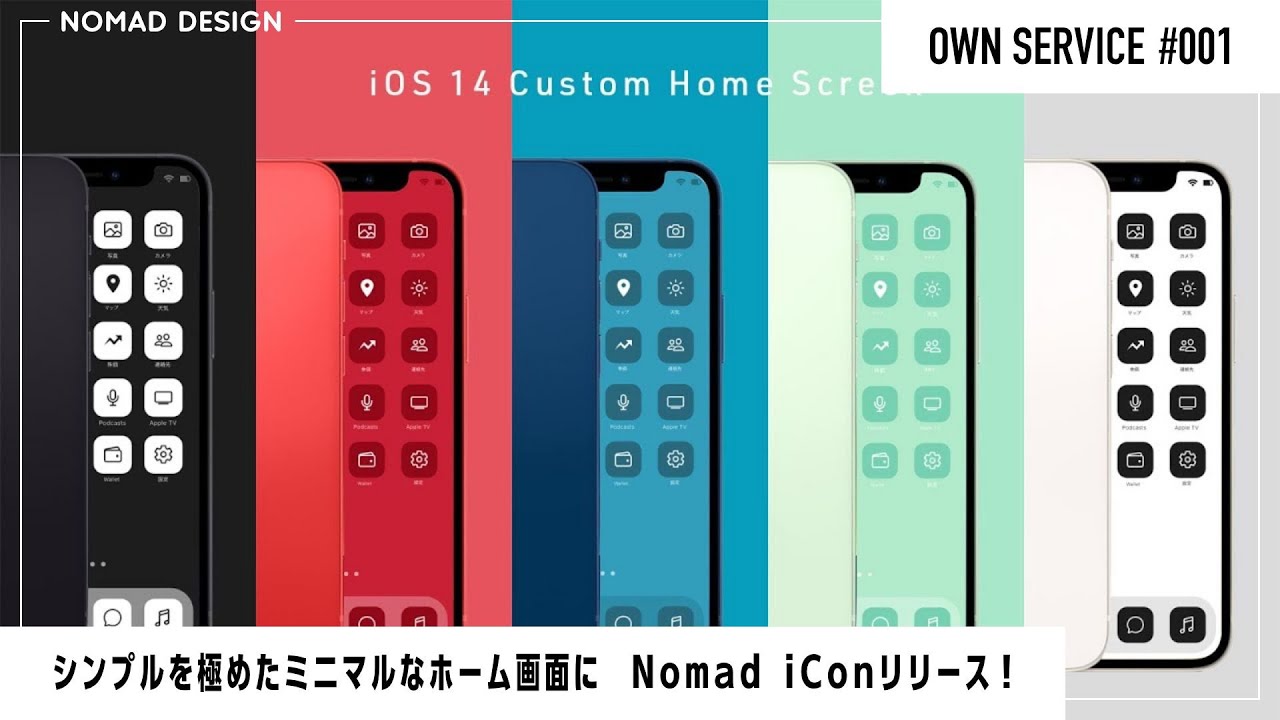 Iphone ホーム画面 ロック画面の壁紙を設定する アプリの鎖 |
「Iphone ホーム 壁紙 見えない」の画像ギャラリー、詳細は各画像をクリックしてください。
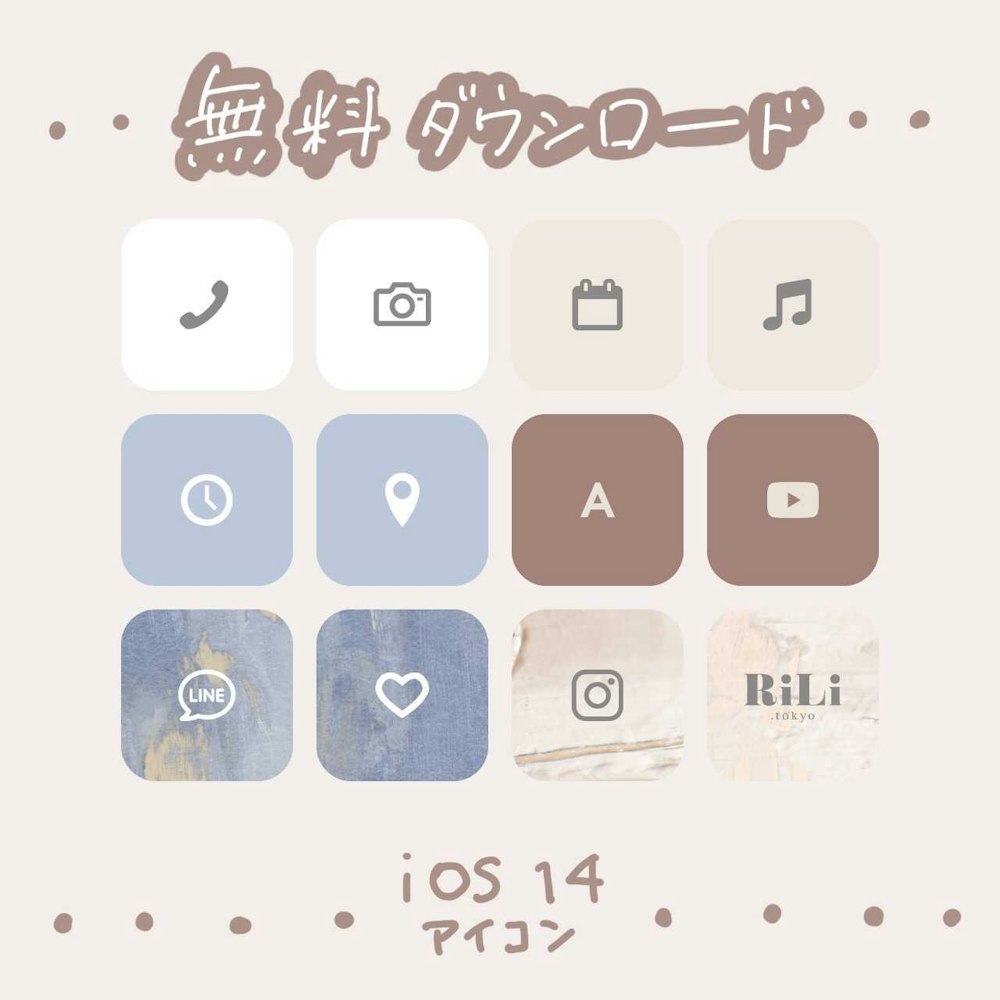 Iphone ホーム画面 ロック画面の壁紙を設定する アプリの鎖 |  Iphone ホーム画面 ロック画面の壁紙を設定する アプリの鎖 | Iphone ホーム画面 ロック画面の壁紙を設定する アプリの鎖 |
 Iphone ホーム画面 ロック画面の壁紙を設定する アプリの鎖 |  Iphone ホーム画面 ロック画面の壁紙を設定する アプリの鎖 | 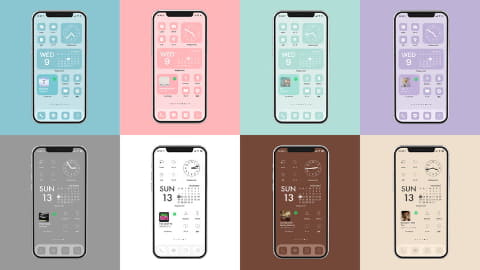 Iphone ホーム画面 ロック画面の壁紙を設定する アプリの鎖 |
 Iphone ホーム画面 ロック画面の壁紙を設定する アプリの鎖 | Iphone ホーム画面 ロック画面の壁紙を設定する アプリの鎖 | 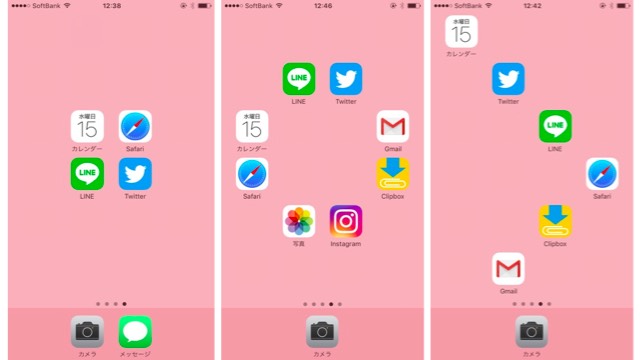 Iphone ホーム画面 ロック画面の壁紙を設定する アプリの鎖 |
「Iphone ホーム 壁紙 見えない」の画像ギャラリー、詳細は各画像をクリックしてください。
 Iphone ホーム画面 ロック画面の壁紙を設定する アプリの鎖 | 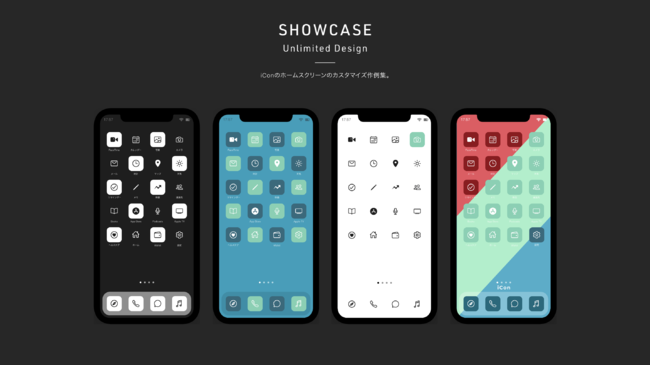 Iphone ホーム画面 ロック画面の壁紙を設定する アプリの鎖 |  Iphone ホーム画面 ロック画面の壁紙を設定する アプリの鎖 |
 Iphone ホーム画面 ロック画面の壁紙を設定する アプリの鎖 | 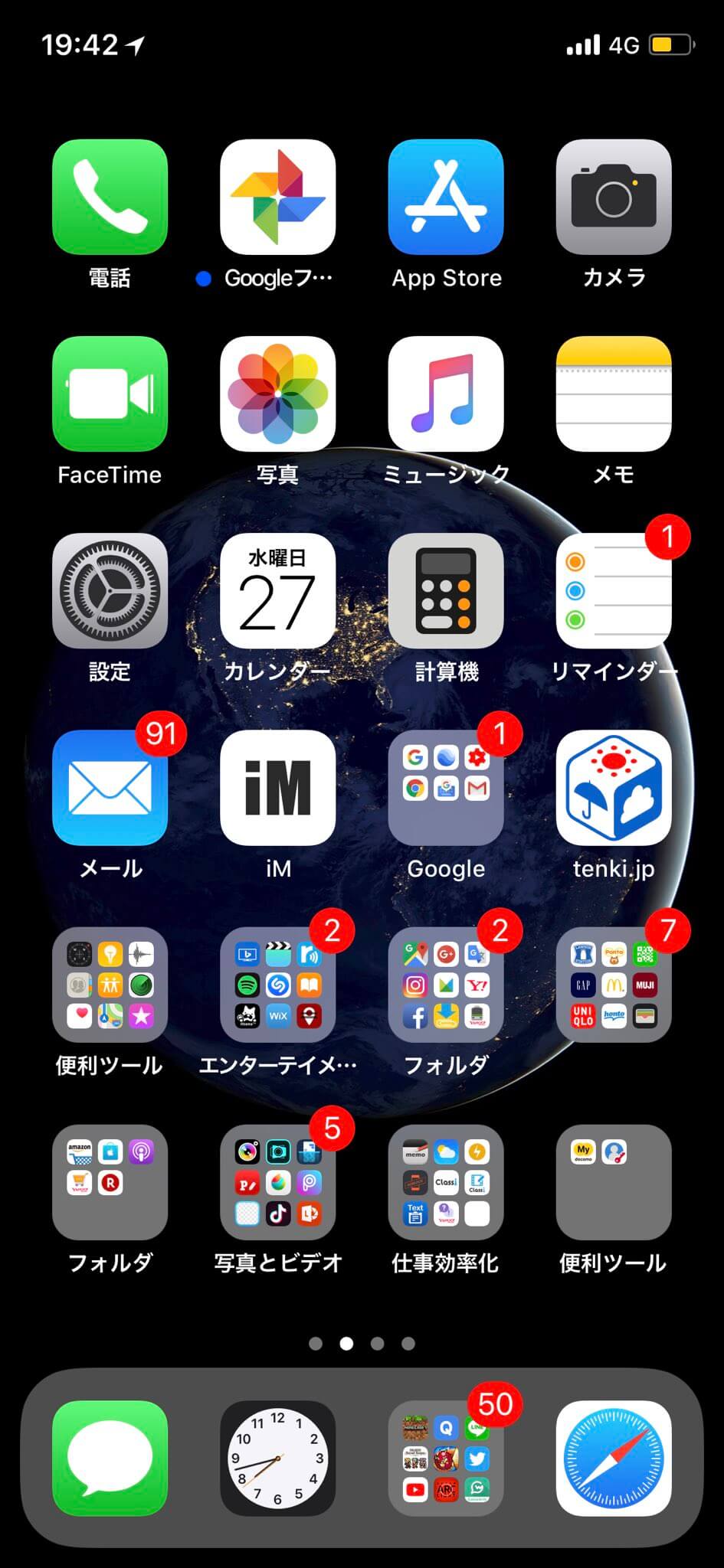 Iphone ホーム画面 ロック画面の壁紙を設定する アプリの鎖 | 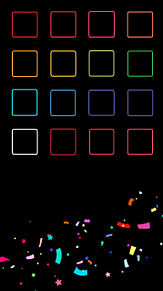 Iphone ホーム画面 ロック画面の壁紙を設定する アプリの鎖 |
 Iphone ホーム画面 ロック画面の壁紙を設定する アプリの鎖 |  Iphone ホーム画面 ロック画面の壁紙を設定する アプリの鎖 | 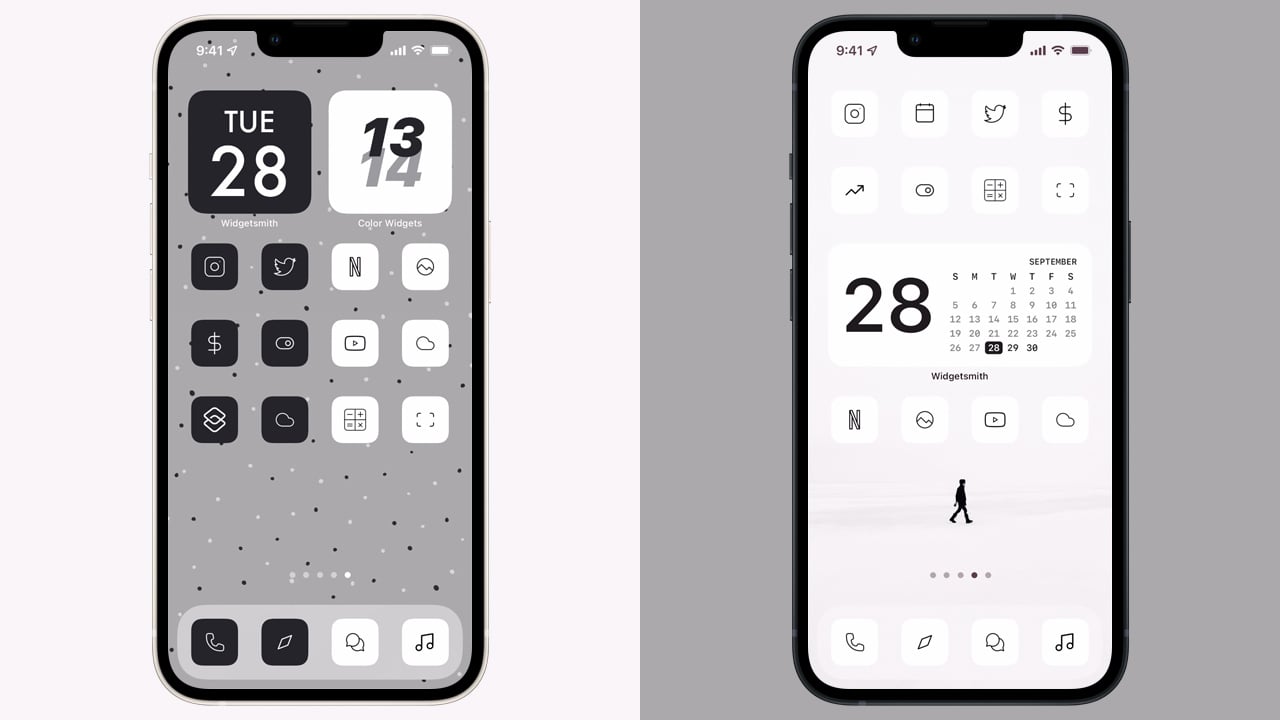 Iphone ホーム画面 ロック画面の壁紙を設定する アプリの鎖 |
「Iphone ホーム 壁紙 見えない」の画像ギャラリー、詳細は各画像をクリックしてください。
 Iphone ホーム画面 ロック画面の壁紙を設定する アプリの鎖 |  Iphone ホーム画面 ロック画面の壁紙を設定する アプリの鎖 | 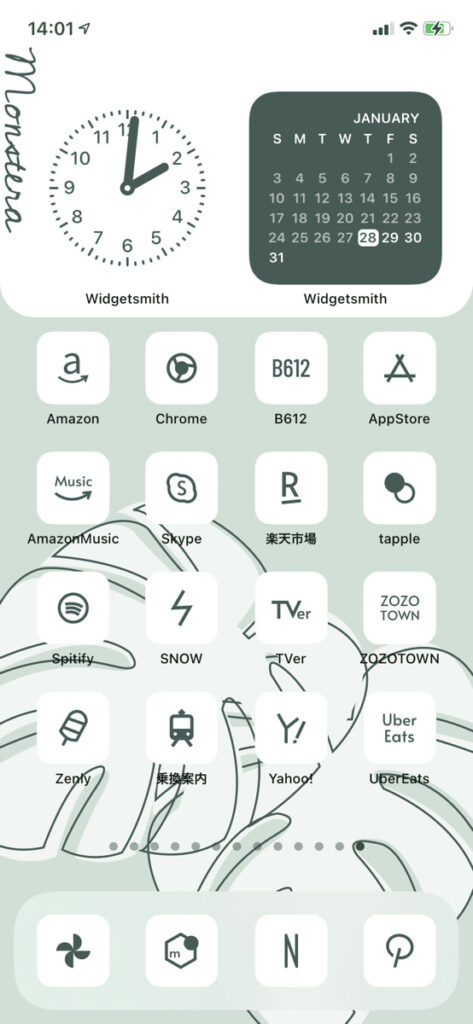 Iphone ホーム画面 ロック画面の壁紙を設定する アプリの鎖 |
 Iphone ホーム画面 ロック画面の壁紙を設定する アプリの鎖 | 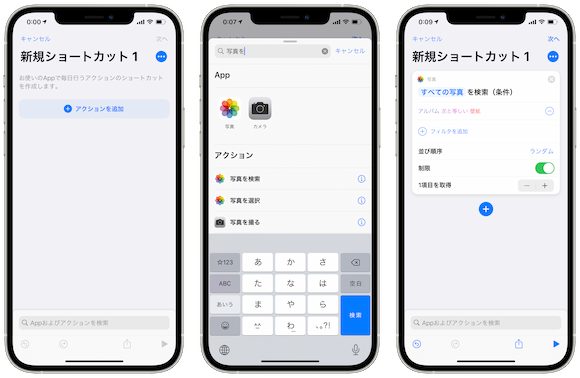 Iphone ホーム画面 ロック画面の壁紙を設定する アプリの鎖 |
以上、iPhoneに動く壁紙を作って設定するやり方でした。 最後まで読んでいただき感謝!感謝! ☆iPhoneのホーム画面をもっとカスタマイズしたい人向け記事☆ iPhoneでオシャレなホーム画面を作る裏技集!透明アイコンや動く壁紙などカスタマイズをまとめて iPhoneでは2つの壁紙が設定できる 待ち受け画面には、壁紙が設定できます。 この壁紙は待ち受け画面 (ロック画面)とホーム画面に設定できます。 それぞれに別の壁紙を選んだり、同じ壁紙を設定することもできます。 また、壁紙に使用する画像は、iPhoneにもともとインストールされている画像からも選べ、自身で撮影した画像も設定できます。 iPhoneにインストールされている画
Incoming Term: ホーム 壁紙 iphone, iphone ホーム 壁紙 複数, iphone ホーム 壁紙 シンプル, iphone12 ホーム 壁紙, iphone ホーム 壁紙 暗くなる, iphone ホーム 壁紙 動く, iphone ホーム 壁紙 見えない, iphone11 ホーム 壁紙, iphone ホーム 壁紙 おしゃれ, iphone 壁紙 ロック ホーム 別,


コメント
コメントを投稿